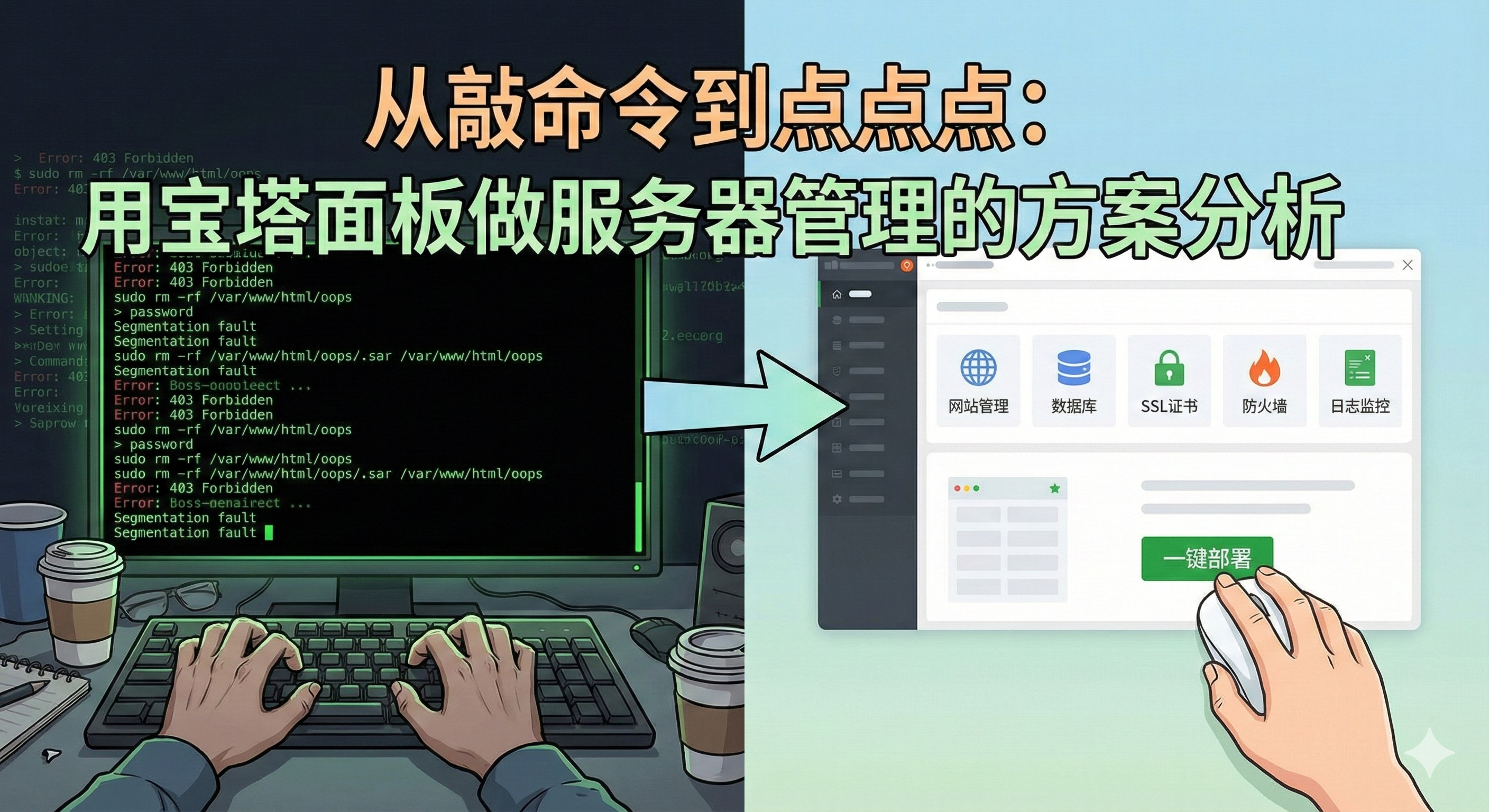
我得先承认:我不是不会敲命令,我是不想把周末都交给命令。
那天我在服务器上改个小东西——给项目加个 HTTPS(就是浏览器地址栏的小锁,能加密传输,避免被“中间人”偷看)。我当时以为:装个 Nginx(反向代理/网页服务器,用来把域名请求转发到你的程序)+ 配个证书(TLS 证书)+ 续期脚本(证书到期自动续命)——顶多半小时。
结果我一路从“少装一个依赖”折腾到“端口被占用”、从“证书目录权限不对”折腾到“重启服务后还没生效”。最离谱的是:我最后发现自己只是少写了一个分号。就那种,你盯着屏幕看了三小时,最后靠运气才找到的错误。
那一刻我就很清楚:如果我继续用纯命令行硬扛,我迟早会在某次上线前把自己气死。于是我开始认真考虑:要不要用宝塔面板(或者类似的服务器面板)来管服务器。
我最在意的 3 个点:我怕、我希望、我能接受
我怕的是:哪天我手滑把服务器玩坏了。
命令行的危险在于它很诚实:你敲了 rm -rf,它就真的给你删了;你改错配置,它就真的起不来。对专业运维来说这是基本功,对我这种“平时写业务、偶尔上服务器”的人来说,风险太真实。
我希望的是:常见的事能一眼看懂、一键搞定。
比如:建站点、改域名、配 HTTPS、看日志、改配置、重启服务。别让我每次都先回忆“配置文件在哪、服务名叫什么、日志路径是啥”,我只想把时间花在写功能上。
我能接受的是:多一层工具,但别变成新的麻烦。
面板这类东西本质就是“帮你把命令包装成界面”。我可以接受它占点资源、学习一下按钮在哪,但我不想引入一个“面板自己也需要维护”的新坑,更不想它背后偷偷做我看不懂的事。
我看过的几个选项:各有舒服的地方,也各有翻车姿势
我大概看了三条路,结论不是“谁碾压谁”,而是“你是什么人、你在什么阶段”。
选项 A:纯命令行(SSH + 手写配置)
适合谁:
喜欢完全掌控、愿意慢慢搭体系的人;或者你已经把常用操作写成脚本/Ansible(自动化配置工具,用脚本批量管理服务器)。
哪里省事:
一旦你熟了,操作很干净,所有东西都能版本化(比如把 Nginx 配置放 Git),迁移也清晰。
哪里容易翻车:
翻车点往往不是“你不会”,而是“你太久没做又急着做”。比如:端口、权限、路径、证书续期、服务重启顺序……每个都不难,但你只要漏一个,就会在凌晨两点怀疑人生。
选项 B:Docker / Docker Compose(容器化一套带走)
适合谁:
愿意把服务都“装进盒子里”的人。容器(Container)就是把程序和依赖打包成一个可移动的运行环境,换机器也能跑得更像。
哪里省事:
部署一致性很好,尤其你有多个服务(Web + 数据库 + Redis 之类)的时候,docker compose up -d 就能起一套。回滚也比较舒服。
哪里容易翻车:
你会遇到“网络、数据卷、权限映射”这三座大山:
- 网络:容器里能访问,外面访问不到;或反过来。
- 数据卷:你以为删容器就结束了,结果数据还在;你以为数据在,结果卷没挂对。
- 权限:宿主机和容器用户不一致,日志、上传目录各种写不进去。
如果你只是想“把一个小站跑起来”,容器带来的心智成本可能反而更高。
选项 C:服务器面板(宝塔这类)
适合谁:
会一点服务器,但不想把运维当主业的人;尤其是“一个人管几台机子、项目还要继续写”的那种状态。
哪里省事:
- 站点、证书、反向代理、日志,一眼就能找到。
- 常用的软件安装(Nginx / MySQL / Redis)不用到处抄教程。
- 权限、目录、进程状态更直观,少很多“我现在到底在看啥”的迷路时间。
哪里容易翻车:
- 面板本身是个入口:一旦面板暴露在公网、密码弱、没做限制,就会很危险。
- “一键操作”有时会让你忘记背后发生了什么,出了问题不好定位。
- 不同面板/不同版本的行为不完全一样,你照着别人的截图可能对不上。
我看完这三条路之后,心里就有数了:我需要的不是“最优雅”,而是“最不容易把时间烧掉”。
我最后怎么选:我就按“面板管理 + 关键配置自己留底”来做
一句话落地:我用宝塔(或同类面板)做日常管理,但把关键配置、数据备份、更新策略握在自己手里。
也就是说:按钮可以点,但底层我得能解释清楚“它改了什么文件、数据放哪、怎么恢复”。
我是怎么把风险压住的:隔离、备份、检查,三件事不偷懒
面板好用归好用,我不想把“方便”换成“心惊”。所以我做的不是玄学操作,而是一些很具体的动作。
1)怎么隔离:让面板别那么容易被撞门
面板端口不直接暴露给所有人:
能不暴露公网就不暴露。最简单的做法是:只允许自己的 IP 访问(白名单)。你家宽带 IP 会变?那就用固定出口(比如公司 VPN)或者临时放开、用完再关。开防火墙,只放必要端口:
我只保留:- 22(SSH,远程登录用)——还会改端口或加限制
- 80/443(HTTP/HTTPS,网站访问用)
- 面板端口(只允许白名单 IP)
我当时用的是 ufw(Ubuntu 上常见的防火墙工具),命令不追求完整,能看懂就行:
1 | # 先把默认策略收紧:进来默认拒绝,出去默认允许 |
- 账号安全别偷懒:
强密码 + 2FA(两步验证,登录除了密码还要手机验证码)能开就开。再配合“登录失败锁定”,能挡掉一大堆自动脚本。
2)怎么备份:不赌运气,赌“我能恢复”
数据库备份:
我让它每天定时备份一份到本机,然后再同步一份到异地(对象存储/另一台机器)。只存本机没意义,机器炸了备份也没了。网站文件备份:
重点不是整个系统,而是:项目目录、上传目录、配置目录。尤其是你有用户上传文件的站点,那个目录才是真正的“命根子”。备份要能“抽查恢复”:
备份不是生成文件就算成功,我会隔一段时间在测试机上恢复一次,确认数据库能导入、站点能跑起来。做过一次你就知道哪里会卡。
3)怎么检查:让问题早点暴露,不要等用户来骂
改动前先看差异:
我会把关键配置文件留一份在 Git 或本地(例如 Nginx 配置),哪怕面板改了,我也能比对变化。改完先跑健康检查:
最简单的就是 curl 一下接口,看返回是不是对的:
1 | curl -I https://example.com |
- 看日志别等出事:
我会在面板里把 Nginx 访问日志、错误日志的位置记下来,遇到问题先看错误日志,不要靠猜。
写到这,我对“面板是不是偷懒”这事也没什么心理负担了。对我来说,服务器是用来跑业务的,不是用来证明我能背多少命令的。能把时间省出来写功能、修 bug、陪家人,那才是我想要的“好用”。